WorPress常用主题推荐

以下是常用的主题推荐,用户可以根据自己的网站需求选择最合适的主题。 [table id=4 /]

以下是常用的主题推荐,用户可以根据自己的网站需求选择最合适的主题。 [table id=4 /]
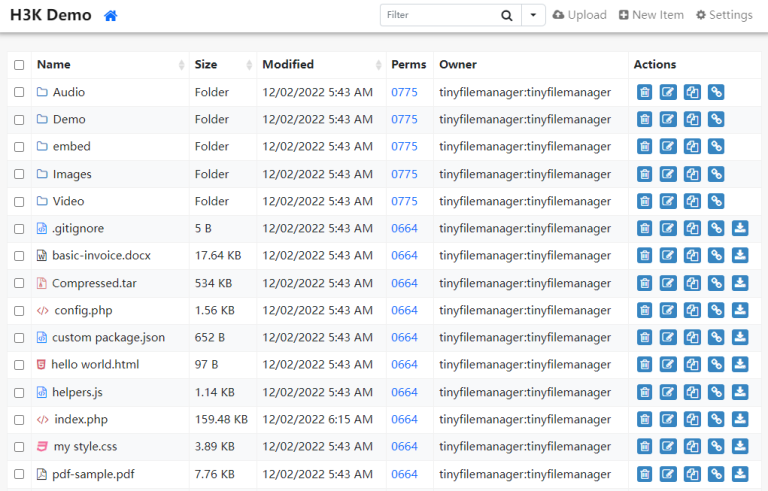
TinyFileManager 是基于 Web 的 PHP 文件管理器,它简单、快速且体积小,是单个 PHP 文件,可以放入服务器上的任何文件夹中,它是一款支持多种语言的 Web 应用程序,可通过 Web 浏览器在线存储、上传、编辑和管理文件和文件夹。该应用程序在 PHP 5.5+ 上运行,允许创建多个用户,每个用户可以拥有自己的目录,并内置支持使用 cloud9 IDE 管理文本文件,并且支持 150 多种语言和 35 多种主题的语法突出显示。 [download url=”https://github.com/prasathmani/tinyfilemanager/archive/refs/heads/master.zip”] 警告! 避免将此脚本用作公共场所的标准文件管理器。完成任何任务后,必须从服务器中删除此脚本。 如何使用 从主分支下载最新版本的 ZIP。 只需将 tinyfilemanager.php 复制到您的网络空间 – 就是这样 🙂 您还可以将文件名从“tinyfilemanager.php”更改为其他名称,您知道我的意思。 默认用户名/密码:admin/admin@123和user/12345。 ⚠️警告:使用前请设置您自己的用户名和密码$auth_users。密码使用 . 加密,以在此处password_hash()生成新密码哈希…

关于WordPress怎么开启调试模式?也就是开启报错提示)是WordPress开发者必备的常识,但是对于刚接触WordPress的童鞋这是个充满未知的问题(不然就不会经常有人问多梦怎么看报错信息了),本文就简单说明以供参考。 配置文件说明 需要修改的配置文件是WordPress根目录下的 wp-config.php 文件,记得以 UTF-8 无 BOM 格式编码。 开启调试模式 设置调试模式要修改的是 WP_DEBUG 这个常量,默认是: define(‘WP_DEBUG’, false); 需要开启时找到这行并修改为: define(‘WP_DEBUG’, true); 即可,false代表关闭,true代表开启。 输出调试信息 如果需要输出调试信息到日志文件(前提是开启了调试模式),在下面加一句 define(‘WP_DEBUG_LOG’, true); 即可,调试信息会被保存到 wp-content 目录下 debug.log 文件。 不在页面显示 如果并不需要在页面显示调试信息,那么你可以加上这一句 define(‘WP_DEBUG_DISPLAY’, false); 来实现。这个一般配合 WP_DEBUG_LOG 使用,即只输出日志不在页面显示。 修改静态脚本 如果你需要调试WordPress的CSS和Javascript代码,那么你可以加这一句 define(‘SCRIPT_DEBUG’, true); 来调用完整版代码(默认调用的都是压缩版,压缩版根本没法看,通常都是修改完整版代码)。…
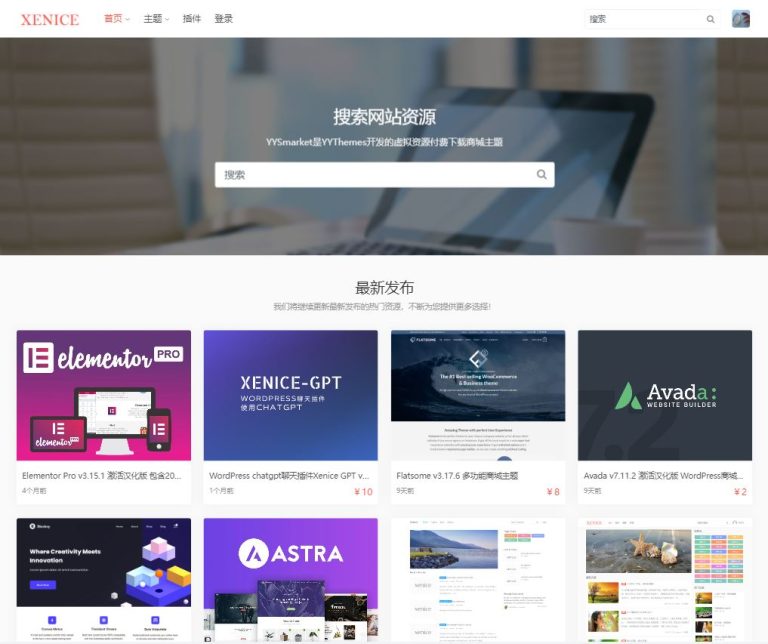
YYMarket是一款虚拟资源付费下载商城主题,完美兼容ecommerce数字资源商城插件,内置checkout页面、订单详情页、订单列表页、产品详情页、产品分类和产品标签等常用商城页面,简洁轻量免费开源,无任何授权限制。 [download url=”https://www.yythemes.com/themes/yymarket” demo=”https://demo.yythemes.com/yymarket/” time=”2023.10.24″ version=”v1.0.4″ ] 图片演示 主题特色 完美集成xcommerce插件; 内置checkout页面、订单详情页、订单列表页、产品详情页、产品分类和产品标签等常用商城页面; 响应式设计,完美支持PC端和移动端; 多语言支持,内置中、英文语言包,需要其它语言可自己增加; 原生主题设置页面,无缝嵌入WORDPRESS后台,页面更自然,速度更快; 登录注册页面模板和登录注册弹出窗口; 代码高亮显示; 当文章没有缩略图时,使用文章的第一张图片作为缩略图; 网页载入时css动画效果; 内置PhotoSwipe图片幻灯片效果(专业版); 文章分享功能; 文章点赞功能; 首页置顶文章模块(专业版); 回到顶部按钮; 演示数据(专业版); 主题选项 全局选项 全局颜色、页头和页脚颜色、静态库CDN、页面宽度、网站图标。 页头 设置网站logo、显示搜索、显示登录按钮 页脚 删除主题版权信息、填写网站备案号。 幻灯片 显示和设置幻灯片。 首页 搜索框标题、搜索框描述、搜索框提示、显示资源数量等。 归档 文章列表风格(文本、缩略图可选)、网站缩略图、网站加载时图片、显示日期、显示作者 文章 显示日期、显示作者、显示标签、显示上一篇/下一篇 文章、显示相关文章、显示分享按钮、代码高亮显示…


简单的WordPress SEO插件,为网站首页、文章页、分类页、标签页、自定义文章类型页面等添加SEO标题、SEO关键词、SEO元描述,中英文切换。 [download url=”https://www.yythemes.com/plugins/yyseo” time=”2023-10-17″ version=”v1.8.5″ ] 插件特色 自定义SEO标题、关键词和元描述 文章摘要作为元描述(可选) 文章标签作为关键词(可选) 标签&分类描述作为分类元描述(可选) 网站地图(可选) 插件设置 首页SEO设置 文章SEO设置 标签或分类SEO设置

BlockIP 可以限制指定区域的IP访问网站,可设置不进行限制的IP和仅对前端起作用,操作简单方便。支持中英文切换。 [download url=”https://pan.baidu.com/s/1-PMgWwZBlFRRhUyuyaS2uA” code=”tfqm” time=”2023-09-19″ version=”v1.0.3″ ]

Xenice GPT是一个WordPress聊天插件,直接调用ChatGPT API,可以在您的WordPress网站上添加一个智能聊天页面,支持联系上下文对话、代码高亮显示、流响应输出效果。 [download github=”https://github.com/xenice/xenice-gpt” demo=”https://test.xenice.com/chat” time=”2023-08-08″ version=”v1.0.4″ ] 插件特色 支持联系上下文对话 代码高亮显示 流响应输出效果 插件使用说明 1、启用插件并在后台设置openai key。 2、新建页面并输入短代码: [raw][chatgpt][/raw] 或者全屏显示输入: [raw][chatgpt mode=”full-screen”][/raw]
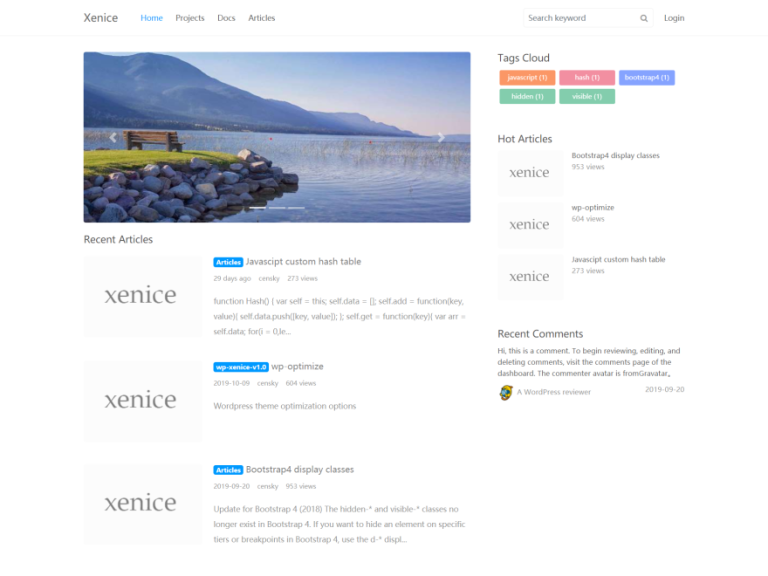
OneNice是一款超级简洁的WordPress主题,支持中英文,免费开源,无任何加密,无任何冗余代码,无任何授权限制,可随便使用。技术交流QQ群707252643,作者QQ942835420。 [download url=”https://www.yythemes.com/themes/onenice” demo=”https://demo.yythemes.com/onenice/” time=”2023.10.12″ version=”v3.7.1″ ] 图片演示 OneNice是一款超级简洁的WordPress主题,支持中英文,免费开源,无任何加密,无任何冗余代码,无任何授权限制,可随便使用。 主题特色 响应式设计,完美支持PC端和移动端; 多语言支持,内置中、英文语言包,需要其它语言可自己增加; 原生主题设置页面,无缝嵌入WORDPRESS后台,页面更自然,速度更快; 内置主题小工具,可以按分类显示近期文章、最热文章、置顶文章,可以选择显示缩略图; 登录和注册页面界面; 代码高亮显示; 当文章没有缩略图时,使用文章的第一张图片作为缩略图; 网页载入时css动画效果; 内置PhotoSwipe图片幻灯片效果(专业版); 文章分享功能; 文章点赞功能; 首页置顶文章模块(专业版); 回到顶部按钮; 演示数据(专业版); 主题选项 全局选项 全局颜色、页头和页脚颜色、静态库CDN、页面宽度、网站图标。 页头 设置网站logo、显示搜索、显示登录按钮 页脚 删除主题版权信息、填写网站备案号。 幻灯片 显示和设置幻灯片。 归档 文章列表风格(文本、缩略图可选)、网站缩略图、网站加载时图片、显示日期、显示作者 文章 显示日期、显示作者、显示标签、显示上一篇/下一篇 文章、显示相关文章、显示分享按钮、代码高亮显示 邮箱服务器 包含邮箱设置、邮件发送测试功能,开启邮箱服务器后,当有新用户注册或新评论时会自动发提醒到你的邮箱。…
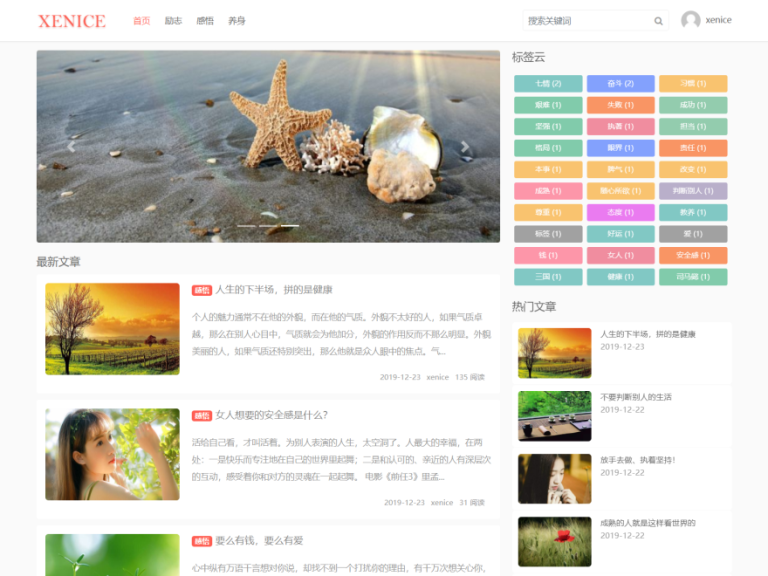
MissNice是一款简洁强大的WORPRESS主题,没有任何加密,响应式设计,集成第三方登录,邮箱验证发送,文章点赞,后台主题设置,图片懒加载,自动缩略图,SEO,广告位,用户中心等超多功能,适用于个人博客,行业垂直性网站。技术交流QQ群707252643,作者QQ942835420。 [download url=”https://www.yythemes.com/themes/missnice” demo=”https://demo.yythemes.com/missnice/” time=”2023.10.12″ version=”v3.3.1″ ] 图片演示 MissNice是一款简洁强大的WORPRESS主题,没有任何加密,响应式设计,集成邮箱验证发送,文章点赞,后台主题设置,图片懒加载,自动缩略图等超多功能,适用于个人博客,行业垂直性网站。 主题特色 响应式设计,完美支持PC端和移动端; 多语言支持,内置中、英文语言包,需要其它语言可自己增加; 原生主题设置页面,无缝嵌入WORDPRESS后台,页面更自然,速度更快; 内置主题小工具,可以按分类显示近期文章、最热文章、置顶文章,可以选择显示缩略图; 登录和注册页面界面; 代码高亮显示; 当文章没有缩略图时,使用文章的第一张图片作为缩略图; 网页载入时css动画效果; 内置PhotoSwipe图片幻灯片效果(专业版); 文章分享功能; 文章点赞功能; 首页置顶文章模块(专业版); 回到顶部按钮; 演示数据(专业版); 主题选项 全局选项 全局颜色、页头和页脚颜色、静态库CDN、页面宽度、网站图标。 页头 设置网站logo、显示搜索、显示登录按钮 页脚 删除主题版权信息、填写网站备案号。 幻灯片 显示和设置幻灯片。 归档 文章列表风格(文本、缩略图可选)、网站缩略图、网站加载时图片、显示日期、显示作者 文章 显示日期、显示作者、显示标签、显示上一篇/下一篇 文章、显示相关文章、显示分享按钮、代码高亮显示 邮箱服务器 包含邮箱设置、邮件发送测试功能,开启邮箱服务器后,当有新用户注册或新评论时会自动发提醒到你的邮箱。…